아마존 광고를 키워드 단위로만 보시나요?

같은 캠페인, 같은 키워드라도 광고가 어디에 뜨느냐에 따라 성과가 완전히 다릅니다. 이걸 지면(Placement) 이라고 하는데, 많은 셀러가 여기를 그냥 지나칩니다.
지면은 크게 세 곳입니다
- 검색 상단 (Top of Search, TOS) — 검색 결과 맨 위. 제일 눈에 띄는 자리입니다.
- 상품 페이지 (Product Pages, PP) — 경쟁 상품 상세페이지 안에 뜨는 광고.
- 검색 나머지 (Rest of Search, ROS) — 검색 결과 중간·하단.
같은 광고인데 이 세 곳의 성과가 제각각입니다.
실제로 얼마나 다른지 보세요
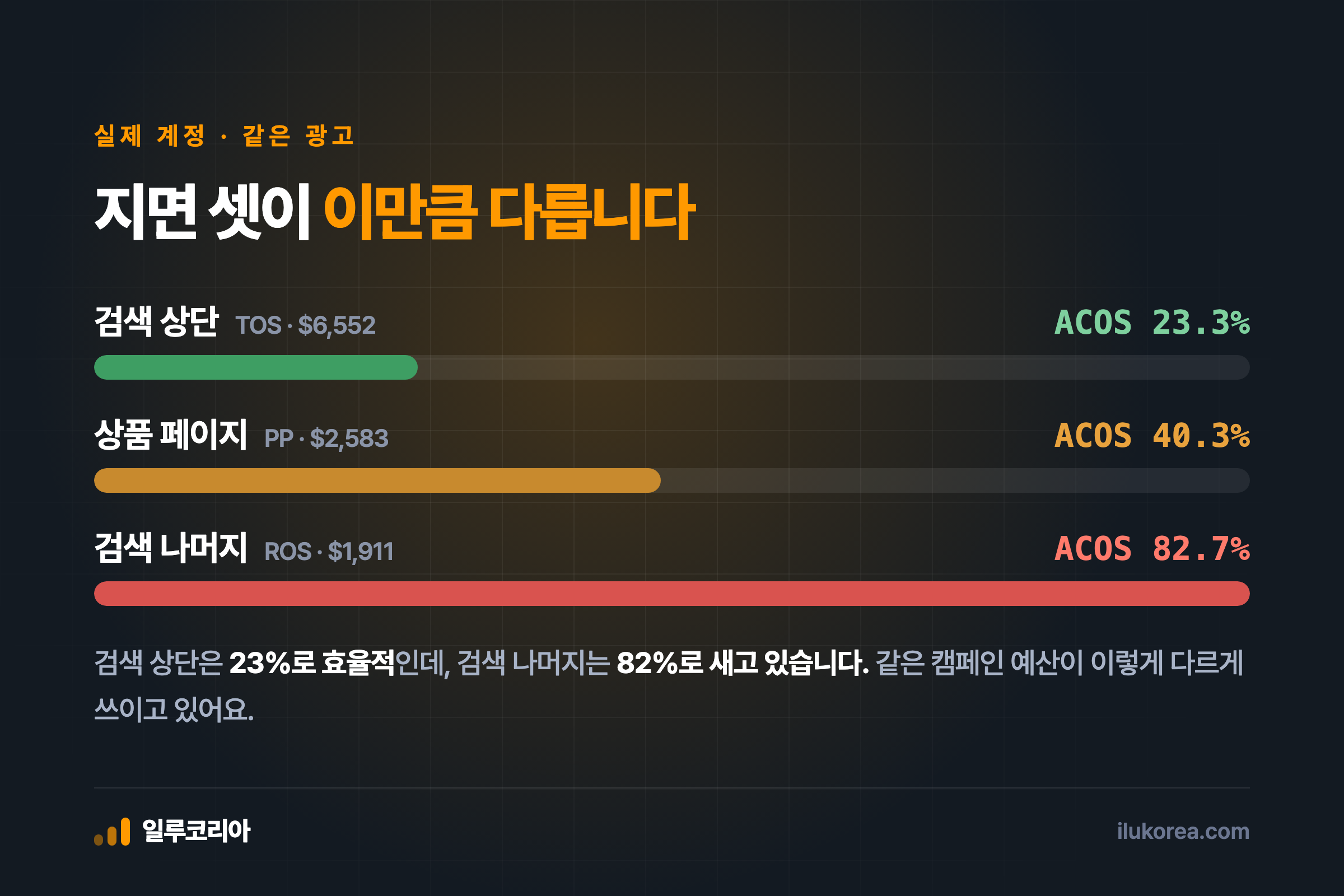
제 계정 데이터입니다. 같은 캠페인이에요.
| 지면 |
지출 |
ACOS |
| 검색 상단 |
$6,552 |
23.3% |
| 상품 페이지 |
$2,583 |
40.3% |
| 검색 나머지 |
$1,911 |
82.7% |
검색 상단은 ACOS 23%로 효율적인데 검색 나머지는 82%입니다. 거의 4배 차이예요. 같은 캠페인 예산이 이렇게 다르게 쓰이고 있는 겁니다. 키워드만 봤으면 이걸 못 봅니다.
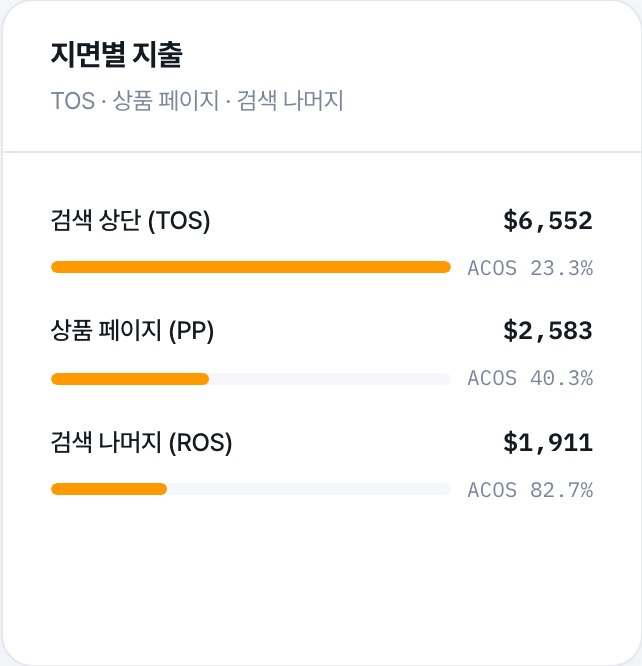
위 화면처럼 지면별로 나눠서 봐야 어디가 효율이고 어디가 출혈인지 보입니다.
그래서 어떻게 조정하나요
아마존은 지면별로 입찰가에 배수(Placement 조정) 를 걸 수 있습니다. 키워드 입찰가는 그대로 두고, 지면별로만 더 태우거나 덜 태우는 거예요.
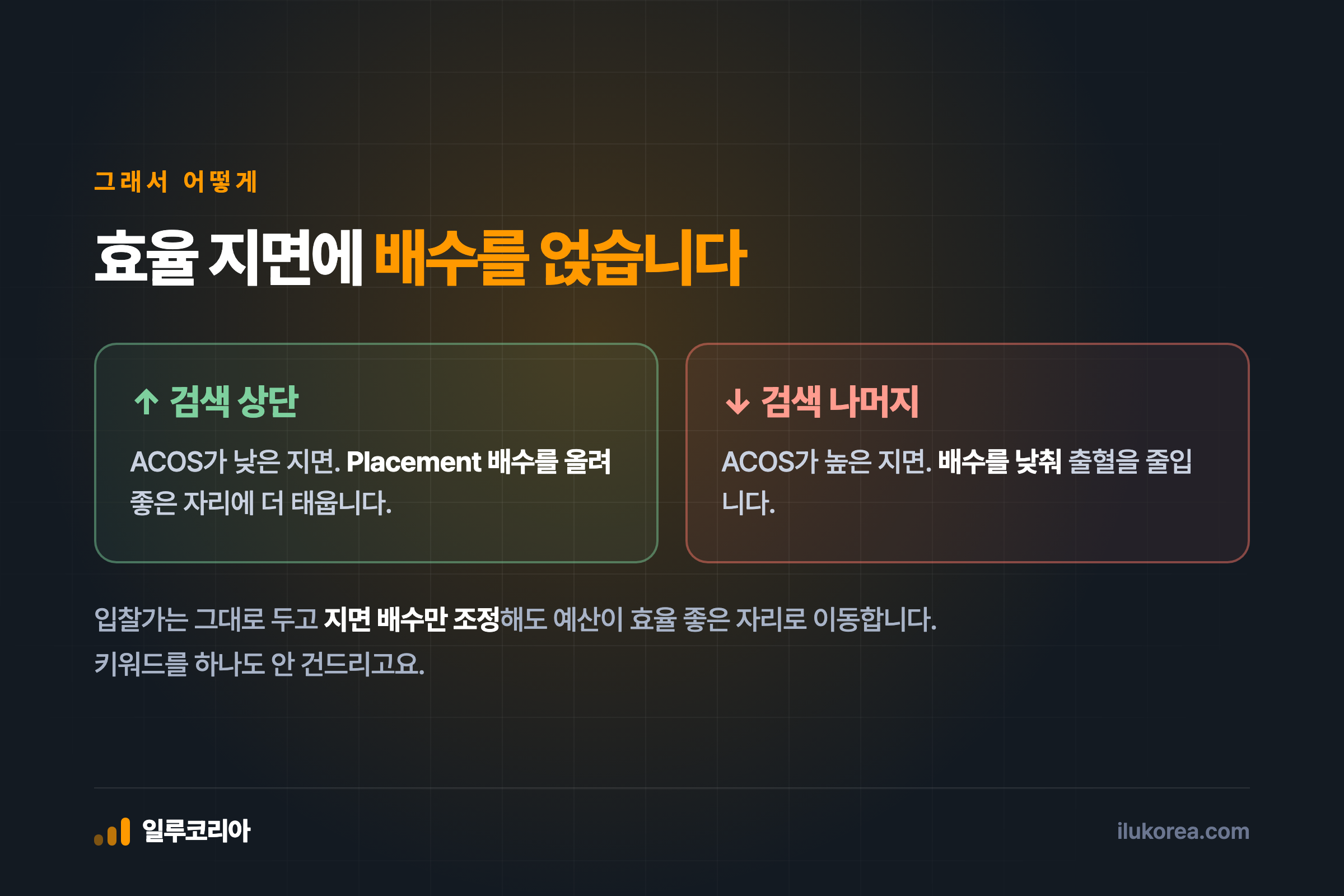
검색 상단 — 배수를 올린다. ACOS가 낮은 효율 지면입니다. 좋은 자리에 예산을 더 태웁니다.
검색 나머지 — 배수를 낮춘다 (또는 0). ACOS가 높은 출혈 지면입니다. 배수를 줄여서 새는 돈을 막습니다.
핵심은 이겁니다. 키워드를 하나도 안 건드리고, 지면 배수만 조정해도 예산이 효율 좋은 자리로 이동합니다.
배수는 얼마나 줄까
정답은 데이터가 정해줍니다. 감으로 하면 안 돼요. 기준은 손익분기 ACOS입니다. (마진율)
- ACOS가 손익분기보다 한참 낮은 지면 → 배수 올리기 (위 예시의 검색 상단 23%처럼)
- ACOS가 손익분기를 넘는 지면 → 배수 낮추기 (검색 나머지 82%처럼)
한 번에 크게 바꾸지 마세요. 지면 배수는 캠페인 전체에 영향을 줘서 급하게 올리면 노출이 확 쏠립니다. +25%, +50%씩 단계적으로 올리면서 성과를 보는 게 안전합니다.
주의 — 데이터가 충분할 때만
지면별 성과도 클릭 수가 적으면 우연입니다. 검색 나머지에 클릭이 10개밖에 없는데 ACOS 82%라고 바로 죽이면, 멀쩡한 지면을 잘못 판단할 수 있어요. 지면당 최소 몇 십 클릭은 쌓인 다음에 조정하세요.
이걸 자동으로 보려면
벌크파일에 지면 데이터가 들어오려면 Download 창에서 Placement data for campaigns를 체크해야 합니다. 이게 있어야 지면별로 쪼개서 볼 수 있습니다. (벌크파일 받는 법에 정리해 뒀어요.)
제가 만든 도구는 벌크파일을 올리면 지면별 지출과 ACOS를 위 화면처럼 자동으로 나눠서 보여줍니다. 분석은 무료, 계정 연동 없이 브라우저에서만 처리됩니다.
벌크파일 올려서 무료로 분석해 보기 →
정리
- 같은 캠페인도 지면(검색상단·상품페이지·검색나머지)마다 ACOS가 다르다
- 키워드만 보면 이 차이를 놓친다
- 효율 지면(낮은 ACOS)은 배수 올리고, 출혈 지면(높은 ACOS)은 낮춘다
- 기준은 손익분기 ACOS. 한 번에 크게 말고 단계적으로
- 클릭이 충분히 쌓인 다음에 조정
혹시 지면별로 나눠서 본 적 있으세요? 없으면 오늘 한 번 열어보세요.
내 계정의 낭비 키워드, 3분이면 확인됩니다
계정 연동 없이, 벌크파일 하나로. 파일은 브라우저 밖으로 나가지 않습니다.
무료로 분석하기