아마존 광고를 감이 아니라 데이터로 관리하려면, 제일 먼저 벌크 오퍼레이션(Bulk Operations) 파일을 받을 줄 알아야 합니다.
이게 뭐냐면, 내 광고 캠페인·키워드·입찰가·성과가 전부 들어 있는 엑셀 파일입니다. 아마존 광고 콘솔에서 직접 내려받을 수 있어요. 처음이면 2분, 한 번 해보면 다음부터는 30초입니다. 콘솔 화면 그대로 따라오시면 됩니다.
1단계 — 광고 콘솔에서 Bulk Operations 열기
advertising.amazon.com에 로그인한 다음 왼쪽 메뉴에서 Bulk Operations(대량 작업) 를 클릭합니다. 셀러 센트럴에서 들어오셨다면 광고 → 캠페인 매니저 → 왼쪽 메뉴 맨 아래에 있습니다.
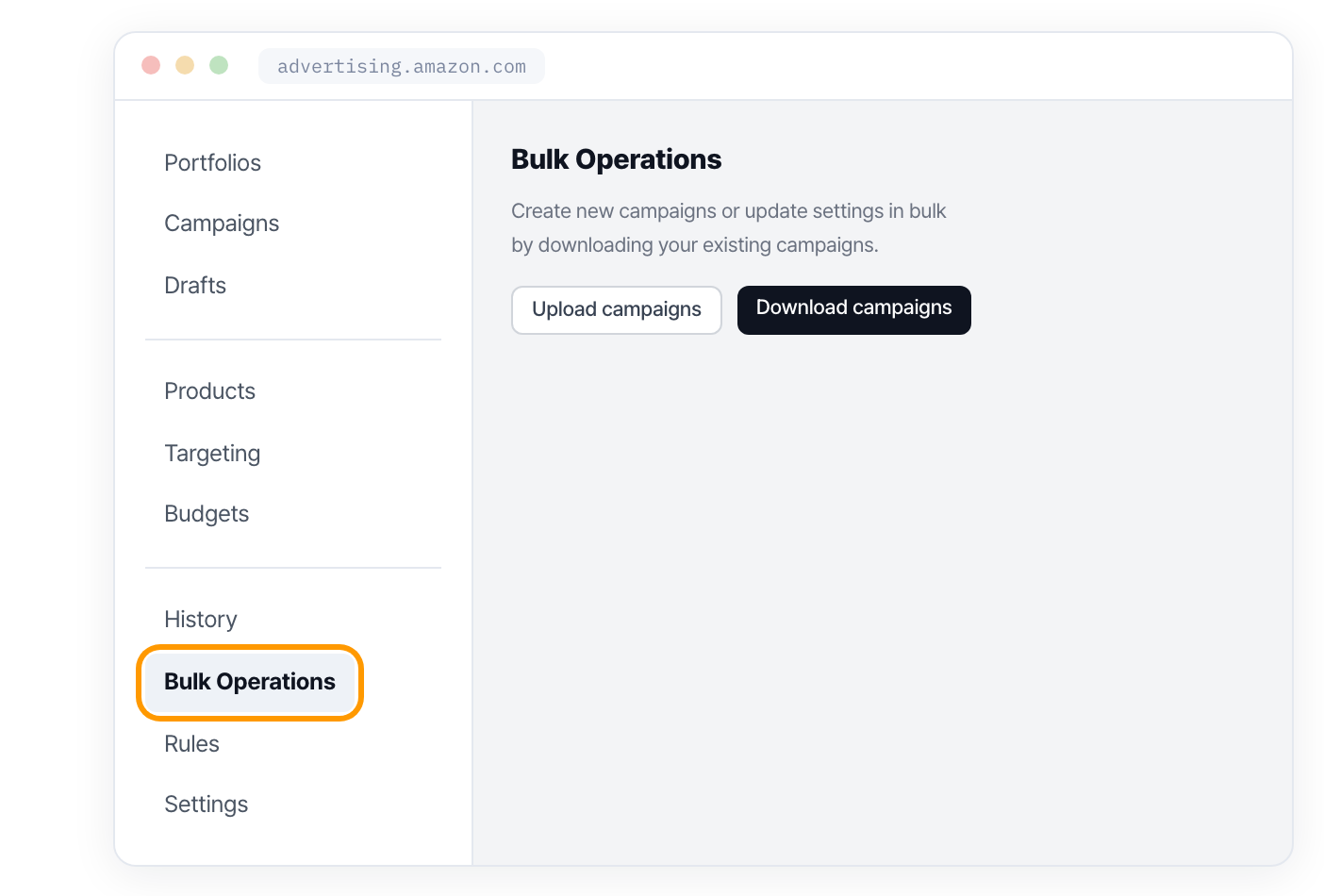
여기서 Download campaigns 버튼을 누릅니다. (Upload은 나중에 수정한 파일을 다시 올릴 때 씁니다.)
2단계 — 기간을 최근 30일로
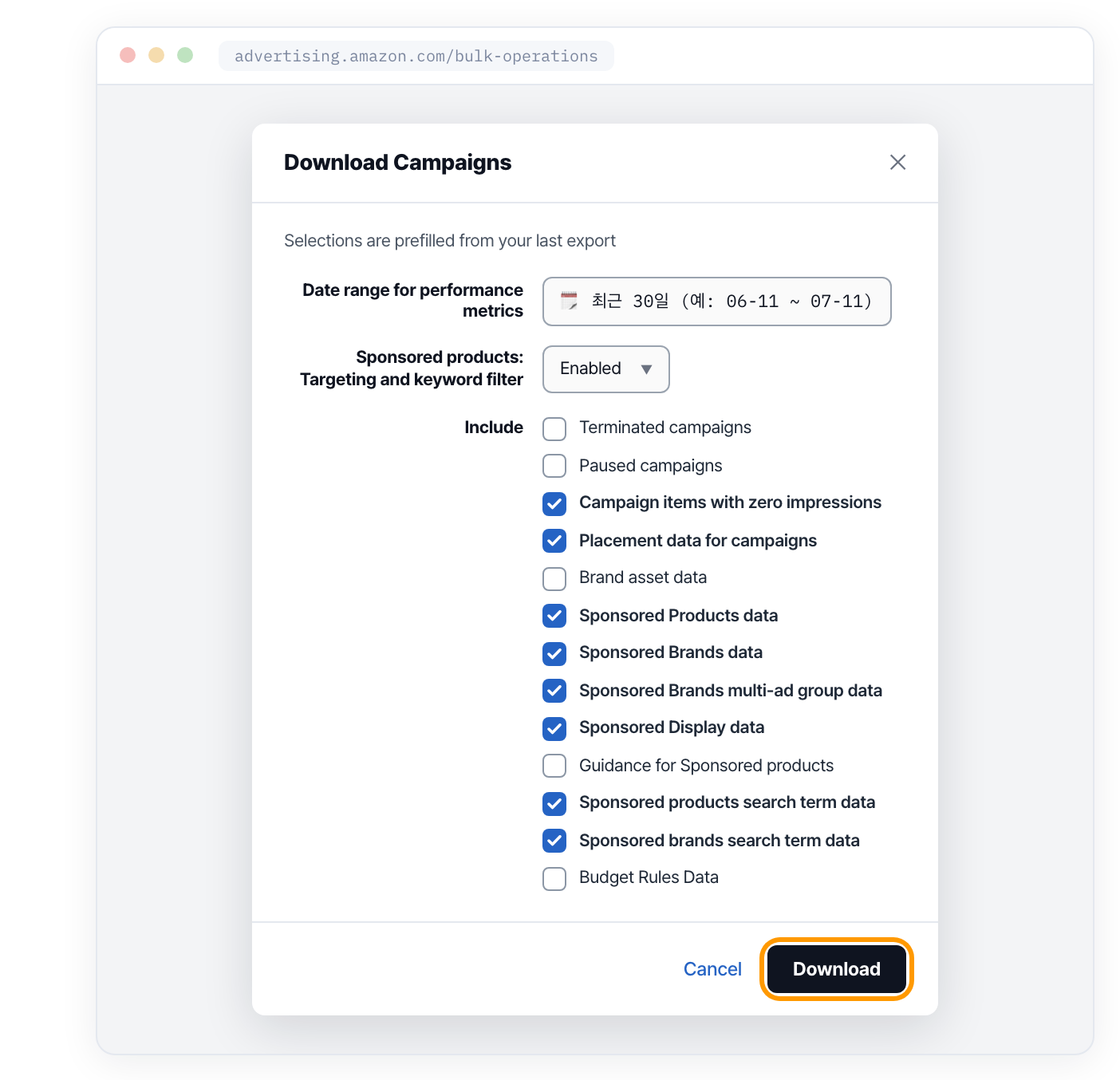
Download를 누르면 설정 창이 열립니다. 맨 위 Date range for performance metrics를 최근 30일로 맞추세요.
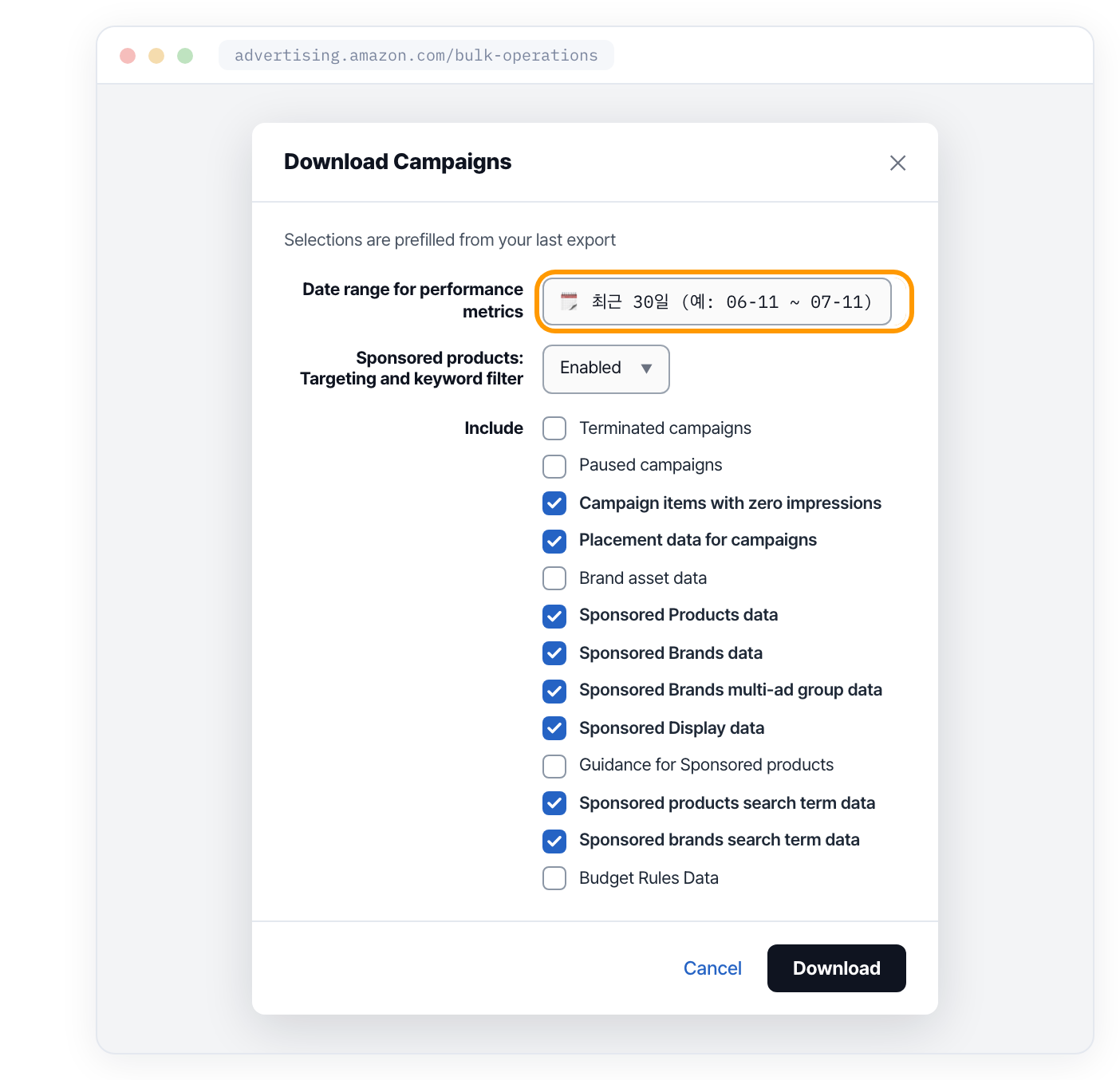
왜 30일이냐면, 이게 셀러들의 표준 운영 주기입니다. 너무 짧으면 데이터가 부족하고, 너무 길면 옛날 성과가 섞여서 지금 판단을 흐립니다. 데이터가 적은 키워드는 걱정 안 하셔도 됩니다 — 분석할 때 통계 보정으로 처리하니까요.
3단계 — 포함할 데이터 체크 (제일 중요)
Include 항목에서 체크박스를 맞춰야 합니다. 여기서 빠뜨리면 그 데이터는 분석이 안 됩니다.
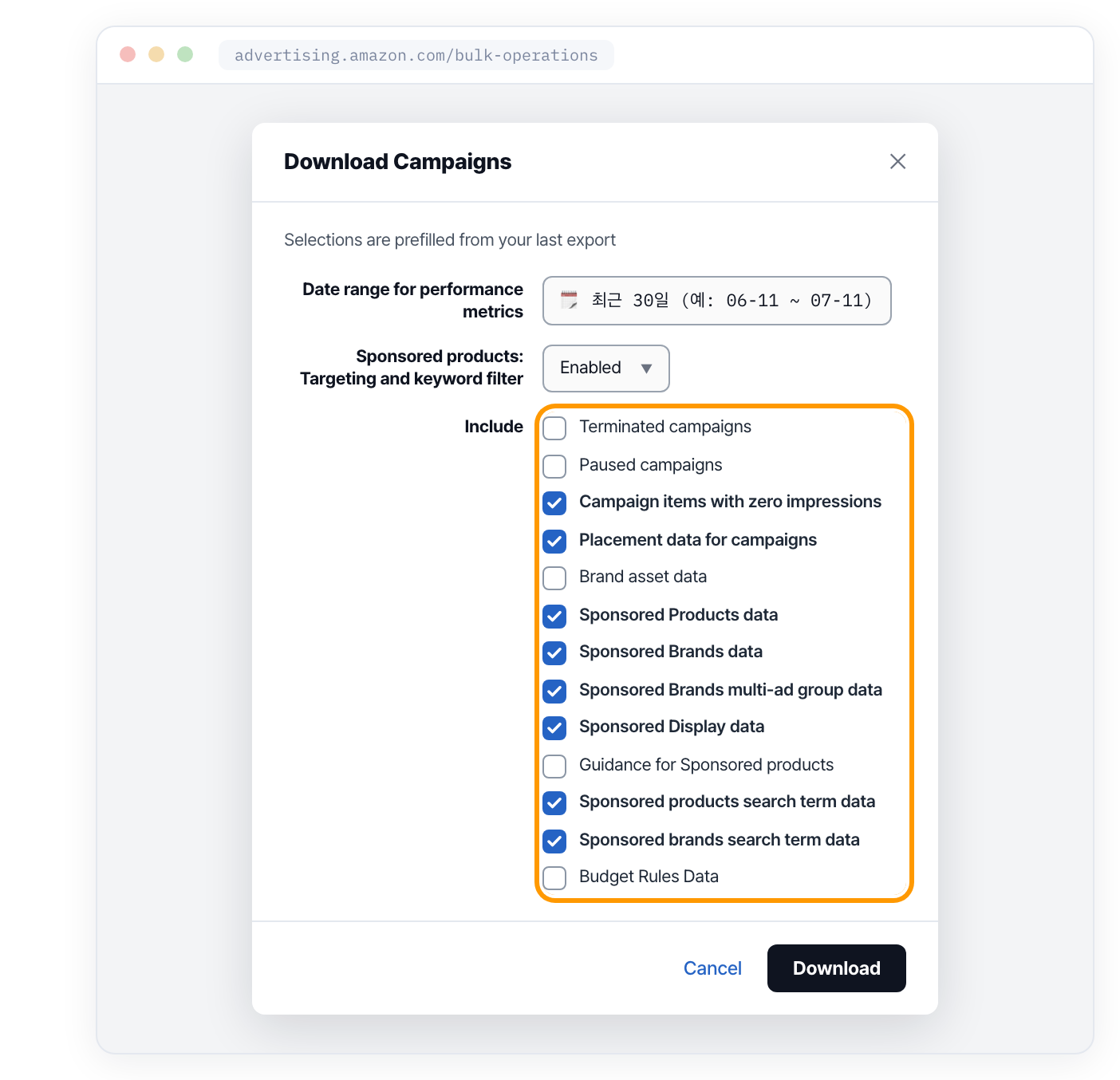
스폰서드 프로덕트(SP) 기본 4종은 필수입니다.
- Campaign items with zero impressions — 노출 안 되는 키워드도 봐야 합니다
- Placement data for campaigns — 지면별(검색상단·상품페이지) 성과
- Sponsored Products data — 기본 광고 데이터
- Sponsored products search term data — 검색어 리포트 (네거티브 분석용)
브랜드·비디오·디스플레이 광고도 하신다면 이것도 같이 체크하세요.
- Sponsored Brands data
- Sponsored Brands multi-ad group data
- Sponsored Display data
- Sponsored brands search term data ← 이거 꼭
특히 마지막 SB 검색어 데이터를 빼먹는 분이 많은데, 이걸 체크해야 브랜드 광고에서 새는 검색어까지 네거티브로 잡힙니다. 위 사진과 똑같이 맞추시면 됩니다.
4단계 — Download 클릭 후 파일 받기
오른쪽 아래 Download를 누릅니다.
목록에 파일이 생성되고, 상태가 Success로 바뀌면(보통 1~2분) 다운로드 링크로 .xlsx 파일을 받으시면 됩니다. 이 파일 하나에 입찰 최적화용 데이터와 검색어 리포트가 다 들어 있어서 따로 리포트를 또 받을 필요가 없습니다.
받은 다음엔
이 벌크파일을 열어서 키워드마다 ACOS 보고, 입찰가 계산하고, 낭비 검색어 골라내는 걸 손으로 하면 몇 시간씩 걸립니다.
그래서 저는 벌크파일을 올리면 자동으로 해주는 도구를 만들었습니다. 파일 끌어다 놓고 목표 ACOS만 정하면, 키워드마다 입찰가를 얼마로 바꿀지 + 왜 그런지 근거까지 나옵니다. 분석과 근거 확인은 무료입니다. 계정 연동도 회원가입도 없고, 파일은 브라우저 안에서만 열립니다.
벌크파일 올려서 무료로 분석해 보기 →
수정한 파일은 다시 같은 화면(Bulk Operations)의 Upload campaigns에 올리면 끝입니다. 업로드 전에 아마존이 유효성 검사를 하니까 잘못된 값이 적용될 걱정도 없습니다.
정리
- advertising.amazon.com → Bulk Operations → Download campaigns
- 기간 최근 30일
- SP 기본 4종 필수, 브랜드/디스플레이 하면 SB·SD도 체크 (SB 검색어 데이터 꼭)
- Download → Success 뜨면 .xlsx 받기
받은 벌크파일로 뭘 하는지는 검색어 리포트 보는 법과 지면 최적화 글에서 이어집니다.
내 계정의 낭비 키워드, 3분이면 확인됩니다
계정 연동 없이, 벌크파일 하나로. 파일은 브라우저 밖으로 나가지 않습니다.
무료로 분석하기